Showing posts with label Windows. Show all posts

Tool untuk Download ISO Windows Langsung dari Server Microsoft

Kampus TI | Tool untuk Download ISO Windows Langsung dari Server Microsoft | File ISO Windows merupakan salah satu file yang penting dimiliki oleh pengguna Windows. Kapanpun kamu membutuhkan untuk clean install, file ISO Windows bisa memudahkan kamu untuk melakukannya. Bahkan file ISO ini juga diperlukan saat Windows bermasalah dan memerlukan automatic repair.
Pentingnya file ISO Windows membuat kamu sebaiknya tidak sembarangan saat mendownloadnya. Jangan mendownload dari sumber yang kurang terpercaya. Ada baiknya kamu download langsung saja dari server Microsoft.
Nah bagi kamu yang ingin mendownload file ISO Windows langsung dari server Microsoft, ada satu tool simple yang bisa memudahkan kamu yaitu Windows ISO Downloader. Dengan tool ini kamu bisa mendownload file ISO Windows mulai dari Windows 7, Windows 8.1, Windows 10, bahkan juga Windows 10 Insider Preview.
Di server Microsoft selain bisa memilih versi bahasa, kamu juga bisa memilih berbagai edisi installer yang ada. Ada beberapa edisi di setiap file ISO Windows, dimana setiap edisi memiliki kode tertentu.
Berikut ini adalah penjelasan singkat untuk masing-masing kode nya:

Windows 7

  • S: Starter Edition
  • HB: Home Basic Edition
  • HP: Home Premium Edition
  • P: Professional Edition
  • U: Ultimate Edition
  • N: tanpa Media Player
  • K: optional 3rd party media and messaging software
  • OEM: Original Equipment Manufacturer
  • GG: Get Genuine Kit
  • 32: 32 bit Edition
  • 64: 64 bit Edition

Windows 8.1

  • A: All Editions
  • P: Professional Edition
  • SL: Single Language Edition
  • LE: Limited Edition
  • N: tanpa Media Player
  • K: optional 3rd party media and messaging software
  • 32: 32 bit Edition
  • 64: 64 bit Edition

Windows 10

  • A: All Editions
  • SL: Single Language Edition
  • E: Education Edition
  • N: without Media Player
  • K: optional 3rd party media and messaging software
  • G: Get Genuine Kit
  • 32: 32 bit Edition
  • 64: 64 bit Edition

Windows 10 Insider Preview

  • C: Client (Single License)
  • VL: Volume License
  • E: Education Edition
  • SL: Single Language
  • CN: China Only
  • 32: 32 bit Edition
  • 64: 64 bit Edition
Tentu pastikan kamu mendownload sesuai dengan versi dan bahasa di lisensi Windows yang kamu miliki.

Download

NB : 
  • Tool ini merupakan tool portable yang tidak perlu untuk diinstall. Kamu cukup buka dan tool ini siap digunakan.
  •  Namun demikian tool ini memerlukan .NET Framework 4.6.1 agar bisa berjalan. 
Sumber :  http://winpoin.com
Continue Reading »

Windows 9 Akan Diluncurkan Bulan Oktober [Rumor]

Kampus TI | Windows 9 Akan Diluncurkan Bulan Oktober [Rumor] | Windows 9 ? meskipun ini baru sekedar isu tapi tampaknya ini merupakan sesuatu yang sangat mengejutkan. Mengingat umur windows 8 yang masih sangat belia, masih hangat, fresh from the oven. Apalagi microsoft dikabarkan akan mengeluarkan update terbaru windows 8 yang diberinama windows blue.
Windows9.
Windows 9 generasi windows terbaru ?
sumber dari digitimes.com menyatakan bahwa microsoft saat ini tengah mempersiapkan sebuah sistem operasi baru yang bukan update dari windows 8. gosip yang beredar menyatakan bahwa sistem operasi baru ini akan dinamai dengan windows 9. dan sangat mungkin bahwa windows 9 adalah generasi baru penerus windows 8 yang baru lahir.
sumber yang sama menyatakan bahwa windows 9 akan hadir tak lama setelah update windows blue di rilis. artinya bila windows blue dikabarkan akan hadir pada bulan agustus ini maka kemungkinan windows 9 akan hadir pada oktober mendatang. setahun setelah kelahiran windows 8
Kontroversi Windows 8 
Seperti yang kita ketahui kehadiran windows 8 banyak menghadirkan pertentangan di sana – sini. Khususnya dengan fitur yang dinamakan modern ui. Sebuah user interface baru yang di benamkan pada windows 8.  Pada windows 8 yaitu  ” windows 8 RT ”  juga membuat konsumen kebingungan.
adanya startscreen juga membuat kurang nyaman bagi pengguna desktop. memang startscreen windows 8 akan sangat nyaman digunakan untuk perangkat layar sentuh. tapi bagi pengguna komputer desktop atau PC tidak demikian.
mungkinkah microsoft membuat perubahan-perubahan drastis pada windows 9 kelak..? dan apakah isu ini memang benar adanya.?? microsoft sendiri enggan mengomentari akan hal ini. yah kita tunggu saja hingga oktober mendatang.

Sumber : http://komputerindo.com/rumor-windows-9-akan-diluncurkan-bulan-oktober/
Continue Reading »

Download Skin Pack For Windows 7

Kampus TI | Skin Pack Untuk Windows 7 | Assalamu'alaikum kawan kali ini Kampus TI mau bagi-bagi skin pack buat windows 7 kawan kampus ti. Skin pack adalah suatu aplikasi installer yang mengubah icon file,cursor,taskbar,DLL pokoknya mantap deh ntar tampilan windows 7 agan. Agan tidak usah hawatir sama OS nya insya allah aman. (^_^). Bagi yang mau mendownloadnya silahkan lihat dibawah ini :

Spoiler for Windows 8 skin pack
Download : http://www.deviantart.com/download/2...er-d4i051y.zip


Spoiler for Lion apple skin pack
Download : http://www.deviantart.com/download/2...er-d4eeywi.zip


Spoiler for Android skin pack
Download :  http://www.deviantart.com/download/2...er-d4ecn5i.zip
 

Spoiler for Mango skin pack
Download :  http://www.deviantart.com/download/2...er-d4cags4.zip
 

Spoiler for iOS skin pack
Download :  http://www.deviantart.com/download/2...er-d4bv7u2.zip
 

Spoiler for Ubuntu skin pack
Download :  http://www.deviantart.com/download/2...er-d4eewmz.zip
 

Spoiler for Alienware skin pack
Download :  http://www.deviantart.com/download/2...er-d4epy4k.zip
 

Spoiler for Neon skin pack
Download :  http://www.deviantart.com/download/2...er-d4dx9xb.zip
 

Spoiler for Gnome skin pack
Download :  http://www.deviantart.com/download/2...er-d4e44k2.zip
 

Spoiler for Angry Bird Rio skin pack
Download :  http://www.deviantart.com/download/2...er-d4hcidp.zip
 

Spoiler for Crystal skin pack
Download :  http://www.deviantart.com/download/2...er-d4hgk35.zip
        
Referensi
Continue Reading »

Download Windows 8 Consumer Preview

Kampus TI | Download Windows 8 Consumer Preview | Setelah merelease Windows 7 pada tahun lalu, kini microsoft tengah mengembangkan generasi penerus operating system Windows 7 yaitu Windows 8. Mungkin kawan Kampus TI sudah ada yang memiliki  Windows 8 Consumer Preview dan menggunakannya. Namun pasti ada juga yang belum memilikinya dan penasaran ingin mencoba Windows 8 Consumer Preview ini. Untuk screen shoutnya bisa dilihat dibawah ini.


Spesifikasi Minimum yang dibutuhkan :
  • Processor: 1 gigahertz (GHz) or faster
  • RAM: 1 gigabyte (GB) (32-bit) or 2 GB (64-bit)
  • Hard disk space: 16 GB (32-bit) or 20 GB (64-bit)
  • Graphics card: Microsoft DirectX 9 graphics device or higher
  • To use touch, you need a tablet or monitor that supports multitouch
  • To access Windows Store and to download and run apps, you need an active Internet connection and a screen resolution of at least 1024 x 768
  • To snap apps, you need a screen resolution of at least 1366 x 768
Link Download:
NB :
  • Untuk Instalasi , di-burn ke CD dulu kemudian booting atau bagi yang tidak memiliki CD-ROM , pakai Software Win To Flash.

Continue Reading »

Cara Menonaktifkan Auto Update Pada Windows

Kampus TI | Cara Menonaktifkan Auto Update Pada Windows | Kawan Kampus TI pasti suka agak jengkel bila tiba-tiba laptop atau PC kita otomatis mengupdate windowsnya apa lagi kalau koneksi kita lelet pasti jengkel banget. Seenarnya Auto Update ini dimaksudkan agar notebook atau PC anda tetap mengikuti perbaikan yang dilakukan microsoft terhadap operating system windows. Hal ini serig menjadi masalah karena bandwidth dari koneksi internet akan terpotong dan terpakai oleh fasilitas auto update dari windows. Solusinya, anda harus menonaktifkan fitur auto update agar bandwidth internet bisa anda pakai semua untuk menyelesaikan pekerjaan yang lain.

Jika anda menggunakan windows 7, berikut langkah-langkahnya :
  • Buka Control Panel
  • Klik System and Security
  • kemudian klik System
  • Klik Windows Update
  • Selanjutnya, klik Change settings, pada bagian Important updates, pilih Never check for update (not recommended)
  • klik tombol OK
Lalu bagaimana jika operating system yang digunakan adalah windows versi lama seperti XP atau Vista?

Hampir sama dengan windows 7, anda hanya perlu masuk Control Panel, cari bagian System, kemudian mencari bagian auto update. Jika sudah ketemu, matikan fitur tersebut dan terakhir klik tombok OK.
Di bawah ini screen shot bagaimana menonaktifkan fitur update otomatis pada windows XP.
Cara Menonaktifkan Auto Update Pada Windows Image 

Jika menggunakan windows vista, berikut screenshotnya.

Cara Menonaktifkan Auto Update Pada Windows Image

Cara menonaktifkan fasilitas auto update ini bisa anda gunakan pada semua perangkat yang memakai OS windows, termasuk netbook dan desktop PC (personal computer).
Selamat mencoba KAWAN ! Cara Menonaktifkan Auto Update Pada Windows Image

Continue Reading »

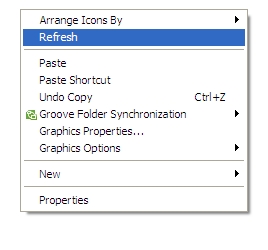
Fungsi Sebenarnya Klik Kanan Refresh Pada Desktop

Kampus TI | Fungsi Sebenarnya Klik Kanan Refresh Pada Desktop | Pasti kawan Kampus TI kalau baru nyalain komputer atau laptop atau saat setelah keluar dari sebuah program, kalian sering menekan klik kanan lalu refresh, lantas apakah tau fungsi sebenarnya?atau agan cuma iseng coba-coba ikut-ikutan sering ngeliat orang kayak gitu? Nah sekarang pada postingan ini saya akan menjelaskan apa fungsi sebenarnya "KLIK KANAN REFRESH"

Kebanyakan pengguna komputer terutama komputer dengan Operating System keluaran Windows pernah atau bahkan sering menekan tombol Tombol Klik Kanan Refresh pada Desktop atau menggunakan tombol shortcut-nya pada keyboard yaitu tombol fungsi F5. Yang mengkhawatirkan dari mereka, mungkin karena mereka tidak tahu alasan sebenarnya mengapa mereka menekan tombol ini. Parahnya lagi, mereka yang memiliki alasan kuat mengapa mereka menekan tombol ini justru meyakini mitos yang salah tentang fungsi tombol refresh tersebut. 

Perlu diketahui refresh pada desktop berbeda dengan refresh page atau reload page pada browser. Kadangkala karena lalu lintas internet yg padat, ada halaman internet yang tidak dapat dimuat secara sempurna. Fungsi refresh pada browser ini adalah untuk memuat kembali halaman yang gagal dimuat sebelumnya. Sedangkan, refresh pada desktop memiliki fungsi yang berbeda dengan tombol refresh yang terdapat di dalam browser. 

Kebanyakan pengguna komputer baru atau awam, seperti penulis sendiri, pada awalnya meyakini bahwa tombol refresh berfungsi untuk meng-update atau memperbaharui kondisi siaga (idle) komputer setelah terjadi perubahan dan menghapus perintah sebelumnya dari RAM, sehingga komputer yang kita gunakan akan berjalan dengan lebih lancar dan lebih cepat. Namun, seperti yang telah diungkapkan sebelumnya, ternyata merupakan mitos semata. 

Fungsi Tombol Refresh Desktop yang Sebenarnya
Refresh desktop sebenarnya digunakan untuk memperbaharui tampilan atau memuat kembali tampilan yang ada di desktop setelah terjadi suatu perubahan. Refresh desktop tidak berfungsi untuk memperbaharui kembali kondisi RAM, dan tidak membersihkan komputer anda atau menyegarkan komputer anda. Oleh karena itu refresh desktop juga tidak menyumbangkan peningkatan performa apa pun pada kinerja komputer. 

Untuk lebih memudahkan anda dalam memahami penjelasan fungsi tombol refresh desktop ini, maka perhatikan ilustrasi berikut. Kadangkala bila anda melakukan perubahan pada shortcut di desktop, perubahan tersebut tidak ditampilkan secara instan. Pada kasus ini, barulah anda perlu untuk melakukan refresh pada desktop anda untuk menampilkan perubahan yang telah dilakukan di desktop. 

Contohnya, anda telah mengatur shortcut di desktop agar namanya sesuai dengan urutan abjad. Saat anda menambahkan shortcut baru pada desktop, shortcut baru tersebut tidak akan langsung tersortir sesuai urutan abjad, tetapi akan berada di bagian paling bawah daftar shortcut. Jika anda menekan tombol refresh desktop, semua shortcut akan diatur ulang kembali dan shortcut yang baru tersebut akan menempati posisinya sesuai abjadnya. Ini adalah fungsi tombol refresh desktop yang sebenarnya. Selain itu, refresh juga punya fungsi yang sama pada Windows Explorer. 

Jadi, bila anda punya kebiasaan melakukan refresh pada desktop anda berkali-kali tanpa mengetahui maksud dan fungsi sebenarnya tombol ini, maka anda sebaiknya menghentikan kebiasaan tersebut. Karena anda hanya membuang waktu dan perhatian anda untuk melakukan pekerjaan yg sebenarnya sia-sia. 

SUMBER
Continue Reading »

Partisi Hardisk di Windows 7

Kampus TI | Partisi Hardisk di Windows 7 | Windows 7 memiliki fitur untuk membuat partisi tanpa harus menginstall software tambahan seperti partion magic, dll. 
Untuk membuat partisi baru caranya sangat mudah, berikut langkah-langkahnya :
1. Klik menu start > Klik kanan Computer > Manage
partisi1 Membuat Partisi Hardisk di Windows 7
2. Pilih Disk Management > Pilih Drive yang ingin dibagi, lalu klik kanan > Pilih Shirink Volume.
partisi2 Membuat Partisi Hardisk di Windows 7
3. Kemudian tentukan jumlah volume yang akan di buat, pada kasus ini saya ingin membuat partisi sebesar 14000MB atau 14GB.
partisi3 Membuat Partisi Hardisk di Windows 7
4. Tunggu sampai proses selesai, kemudian partisi akan bertambah. Klik kanan pada partisi baru > New Simple Volume.
partisi4 Membuat Partisi Hardisk di Windows 7
5. Proses pembuatan drive baru dimulai, klik next untuk melanjutkan.
6. Kita akan diminta untuk menentukan jumlah volume drive yang ingin dibuat.
partisi6 Membuat Partisi Hardisk di Windows 7
7. Kemudian  kita diminta juga untuk menentukan driver letter, silahkan disesuaikan
partisi7 Membuat Partisi Hardisk di Windows 7
8. Selanjutnya kita harus menentukan format drive serta label dari drive yang ingin kita buat.
partisi8 Membuat Partisi Hardisk di Windows 7
9. Klik Finish untuk memproses.
finish Membuat Partisi Hardisk di Windows 7
10. Selesai, jika diminta untuk memformat partisi silahkan format.
Continue Reading »